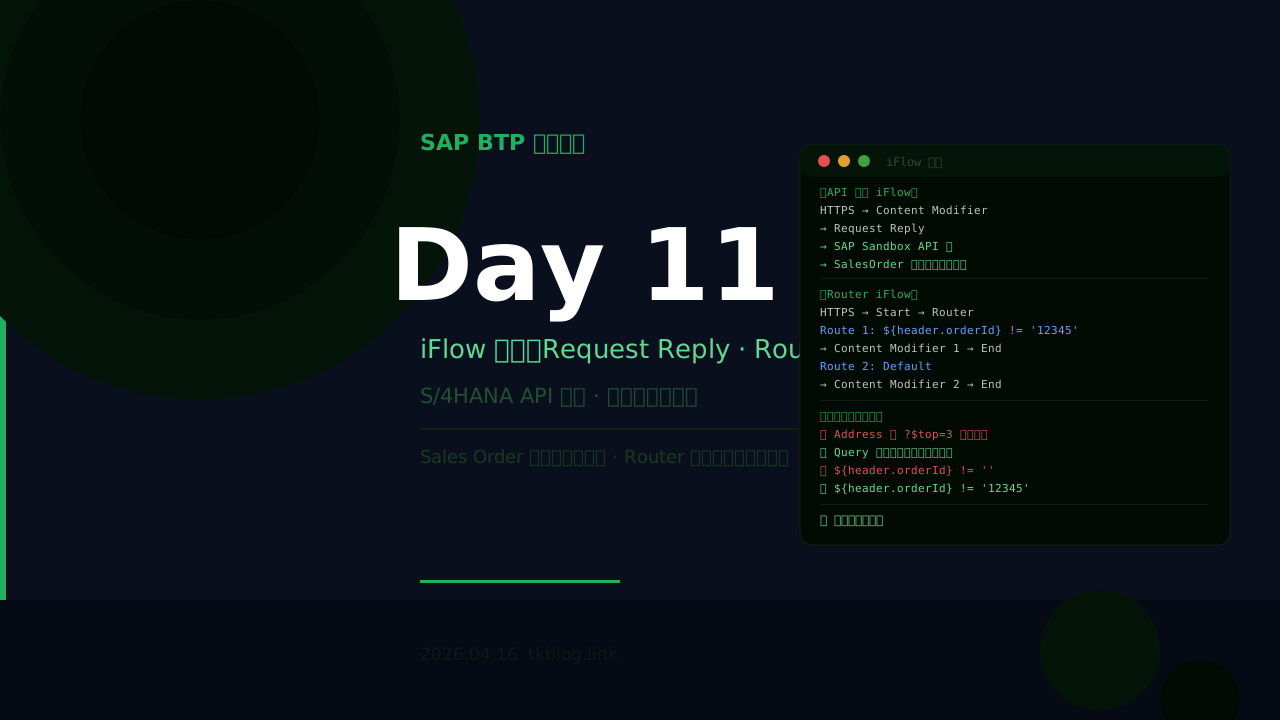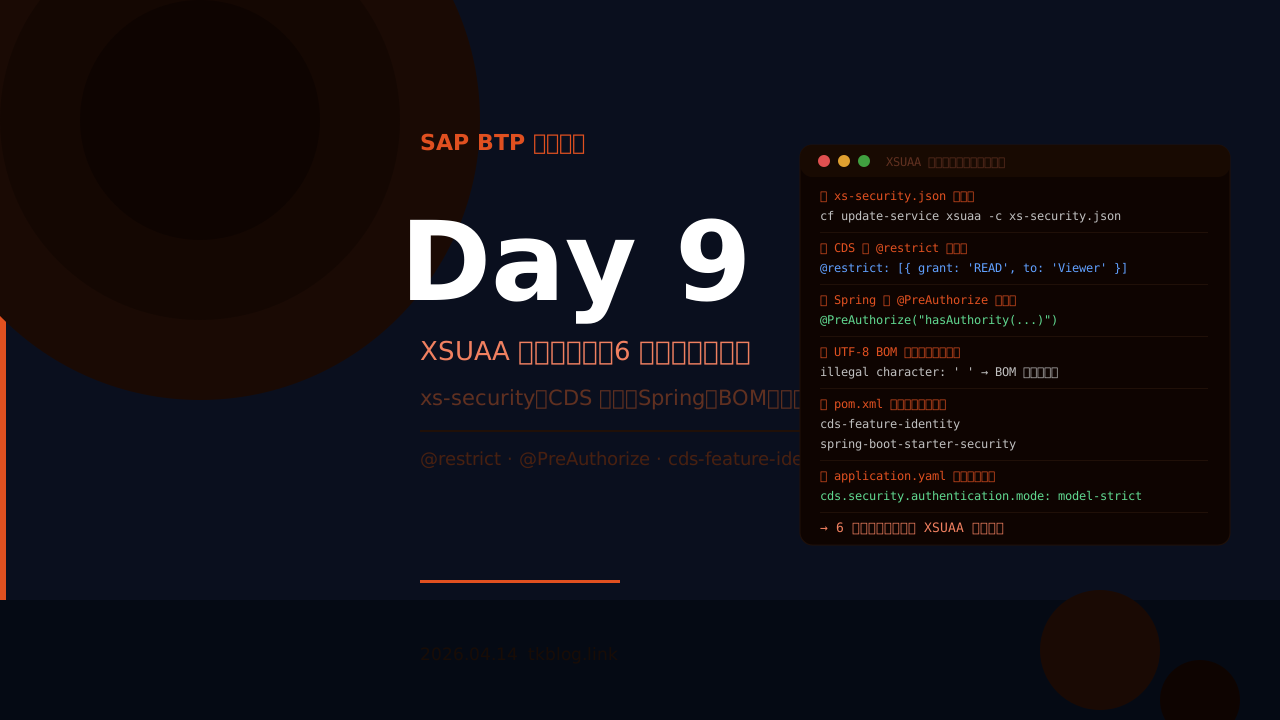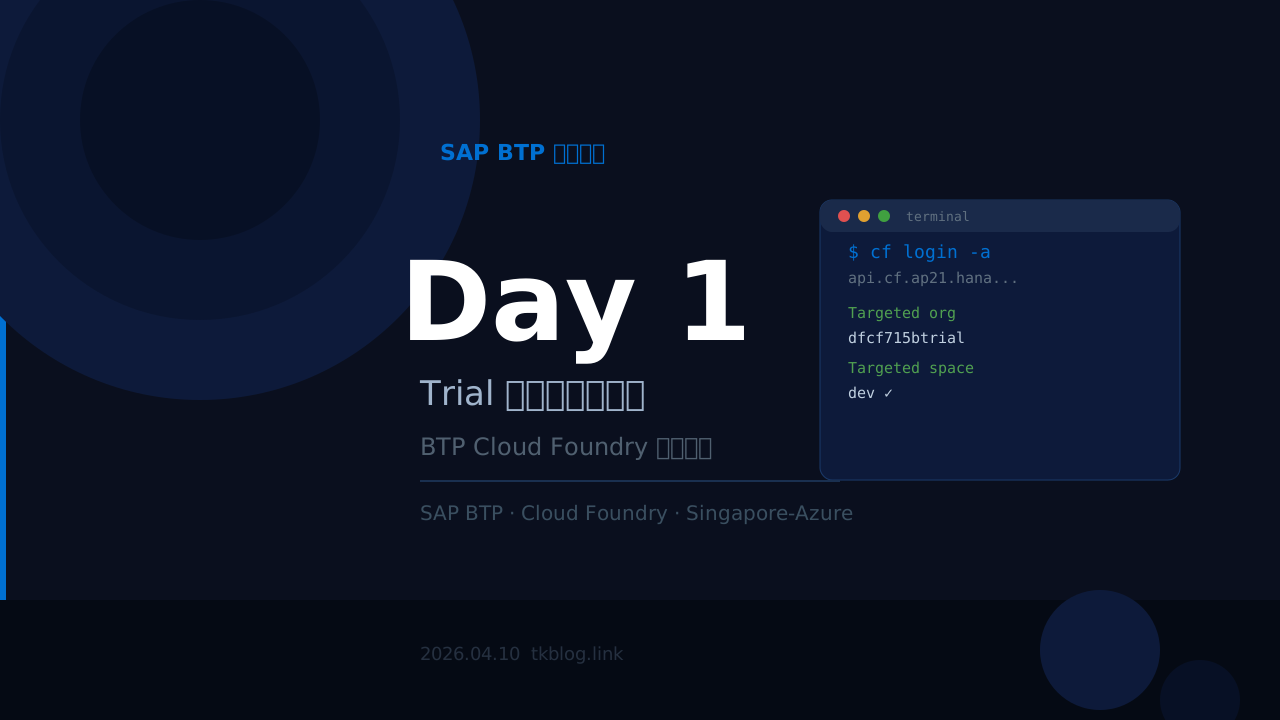
SAP BTPをゼロから学ぶ —— Trial アカウント登録の全記録
はじめに
私はJava開発を経てABAP開発に転向し、SD・FIモジュールの業務知識も身につけてきました。今年10月までにSAP BTP開発へのキャリアチェンジを目指し、6ヶ月間の独学計画をスタートしました。毎日の学習内容をブログに記録していきます。
今日はその第一歩として、SAP BTP Trial アカウントの登録を行いました。登録から Cockpit へのアクセスまで、実際の手順をそのまま記録します。
SAP BTP とは何か
SAP BTP(Business Technology Platform)は、SAP が提供するクラウド開発プラットフォームです。以下の4つの主要機能を統合しています。
| 機能領域 | 主なサービス | 用途 |
|---|---|---|
| アプリケーション開発 | CAP、SAP Build | クラウドアプリ・拡張機能の開発 |
| 統合 | Integration Suite | システム間連携・API管理 |
| データベース・データ管理 | SAP HANA Cloud | クラウドデータベース |
| 分析 | SAP Analytics Cloud | BI・データ分析 |
特に SAP S/4HANA の Side-by-Side 拡張(S/4HANA の外側で BTP 上に独立した機能を開発する方式)の主戦場として、現在最も需要が高い技術領域です。
Trial アカウントについて
SAP BTP Trial は無料で利用できる検証環境です。有効期限は 90日間。Cloud Foundry 環境・HANA Cloud・各種サービスが利用可能で、学習目的には十分な環境が揃っています。
登録手順(ステップバイステップ)
Step 1:SAP 通用アカウントの作成
sap.com にアクセスし、右上の「Log On」→「Register」をクリック。以下の情報を入力して送信します。
- 氏名(名・姓)
- メールアドレス(ログイン ID になります)
- 会社名(学習目的であれば任意の名前で可)
- 国・地域
送信後、登録したメールアドレスに有効化メールが届きます。「Activate」リンクをクリックし、パスワードを設定してアカウントを有効化してください。
Step 2:BTP Trial の開始
以下の URL にアクセスし、作成した SAP アカウントでログインします。
https://cockpit.hanatrial.ondemand.com/trialログイン後、電話番号による SMS 認証が求められます。認証を完了させてから「Start your free trial」をクリックします。
Step 3:リージョンの選択
データセンターのリージョンを選択します。今回は Singapore - Azure(AP21) を選択しました。
💡 リージョン選択のポイント
アジア太平洋圏であれば Singapore - Azure(AP21) または Japan(JP10) を推奨します。ヨーロッパや米国のリージョンを選ぶとレイテンシが大きくなるため、日常的な開発作業には不向きです。また、リージョンは後から変更できないため、最初の選択が重要です。
Step 4:アカウント作成完了
「Create Account」をクリックすると、システムが自動的に以下を作成します。所要時間は約1分です。
- Global Account
- Subaccount(trial)
- Cloud Foundry Org
- Cloud Foundry Space(dev)
作成完了後、ユーザー調査アンケートが表示されます。今回は「Independent developer / consultant」を選択して次へ進みました。
作成されたアカウント構成
登録完了後のアカウント階層構造は以下の通りです。
Global Account: dfcf715btrial
  └── Subaccount: trial
        ├── Cloud Foundry Org: dfcf715btrial
        │    └── Space: dev  ← アプリをデプロイする場所
└── Entitlements: 78 サービス(利用可能)| 項目 | 値 | 備考 |
|---|---|---|
| Region | Singapore - Azure | AP21リージョン |
| Provider | Microsoft Azure | クラウドプロバイダー |
| CF Org メモリ | 4,096 MB | アプリデプロイに使用 |
| Entitlements | 78 サービス | 利用可能なサービス数 |
| CF Space | dev(作成済み) | 開発用スペース |
| Trial 有効期限 | 90日間 | 登録日から起算 |
Cockpit の主要メニューを把握する
BTP Cockpit に入ると、左側に以下のメニューが表示されます。後々よく使うので把握しておきましょう。
| メニュー | 主な用途 |
|---|---|
| Overview | Subaccount の概要確認(現在のページ) |
| Services | BTP サービスの有効化・管理 |
| Cloud Foundry | CF 環境の管理・アプリデプロイ |
| Connectivity | Destination 設定(S/4HANA 連携時に使用) |
| Security | ユーザー・ロール管理、XSUAA 設定 |
| Entitlements | 利用可能サービスの配分管理 |
注意点・ハマりやすいポイント
⚠️ 30日間ログインしないとアカウントが削除される
Trial アカウントは90日間有効ですが、30日間ログインがないと自動削除されます。毎週少なくとも1回はログインして、アクティブ状態を維持してください。6ヶ月の学習計画では、Trial アカウントを2回登録することになります(90日 × 2 = 180日)。
⚠️ リージョンは後から変更できない
Subaccount 作成時に選択したリージョンは変更不可です。間違えた場合は Subaccount を削除して作り直す必要があります。最初から慎重に選びましょう。
⚠️ 無料枠の上限に注意
Trial アカウントには CF メモリ 4GB などの上限があります。複数のアプリを同時にデプロイする場合は残量を確認しましょう。学習段階では上限に引っかかることはほぼありませんが、知識として覚えておいてください。
今日の学習まとめ
| 項目 | 内容 |
|---|---|
| 学習時間 | 約1時間 |
| 完了タスク | BTP Trial アカウント登録・Cockpit 確認 |
| 現在のフェーズ | 第1フェーズ・第1週 |
| 次のステップ | BTP100 コース受講・CF 環境の理解 |
この記事は「SAP BTP 学習」シリーズの第1回です。6ヶ月間の独学で SAP BTP 開発へのキャリアチェンジを目指しています。